
매주 정해진 회의 시간이나 하루짜리 행사처럼 특정 시간에만 AI가 전화를 받지 않게 하고 싶다면 「AI 비활성화 시간」을 쓰면 돼요. 「AI」 탭 > 「AI 비활성화 시간」 > 「비활성화 시간 추가」에서 시작·종료 시간과 반복 요일을 정하면, 그 시간 동안 AI가 응답하지 않아요. 요일을 고르지 않으면 오늘만 적용돼요. 응대 모드를 매번 바꿨다가 되돌리는 것보다 깔끔해요.
AI 비활성화 시간과 응대 모드는 뭐가 다른가요?
응대 모드는 운영 중과 미운영 중에 각각 AI가 어떻게 응대할지 정하는 기본 규칙이에요. 「AI + 운영자」, 「AI만」, 「운영자만」 가운데 고르고, AI를 완전히 끄려면 「운영자만」을 고르죠. 반면 「AI 비활성화 시간」은 기본 규칙은 그대로 두고, 정한 시간 동안에만 AI가 아예 응답하지 않게 하는 예외 설정이에요.
응대 모드
평소 AI를 어떻게 쓸지 정하는 기본값. 바꾸면 다시 바꿀 때까지 계속 적용돼요.
AI 비활성화 시간
정한 시간에만 AI를 멈추는 예외. 시간이 지나면 원래 응대 모드로 돌아가요.
운영시간 스케줄
운영 중과 미운영 중을 나누는 기준. 응대 모드가 어느 쪽으로 적용될지 정해요.
응대 모드와 운영시간의 기본 개념은 /blog/ai-answer-mode-business-hours 에서 먼저 보고 오면 이해가 쉬워요.
비활성화 시간 추가하는 순서
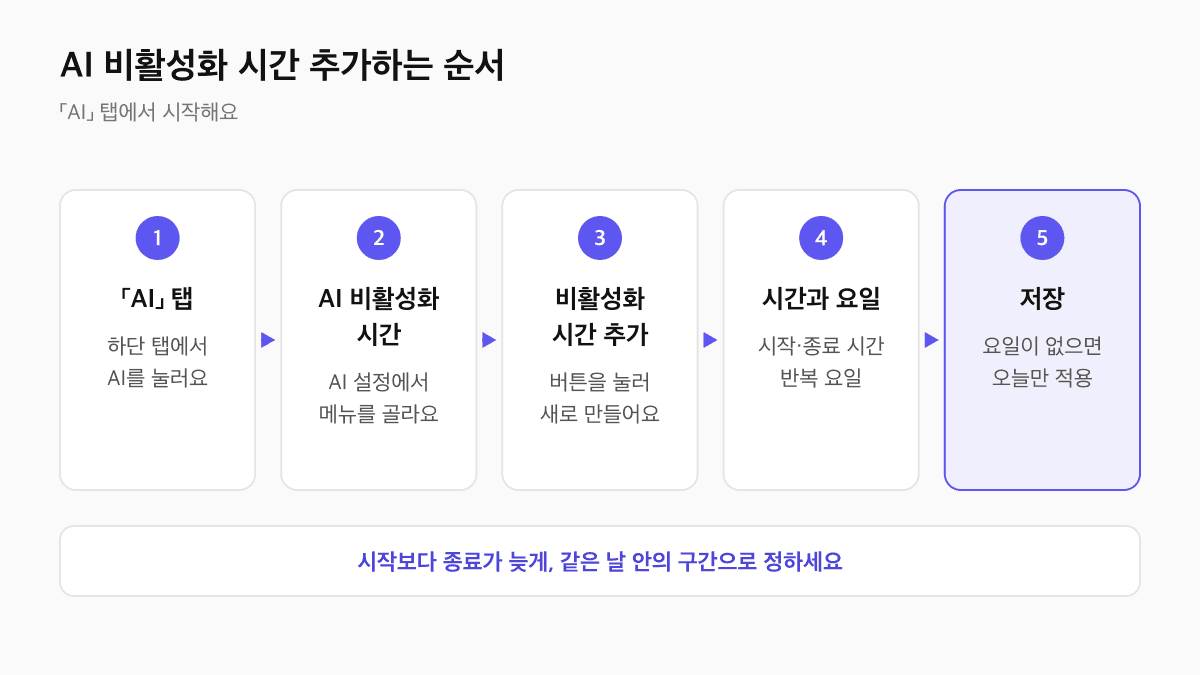
- 하단 「AI」 탭을 눌러요.
- AI 설정 영역에서 「AI 비활성화 시간」을 눌러요. 등록해 둔 비활성화 시간 목록이 보여요.
- 「비활성화 시간 추가」를 눌러요.
- 시작 시간과 종료 시간을 정해요.
- 매주 반복할 거라면 반복 요일을 골라요. 오늘 하루만 멈출 거라면 요일을 고르지 않아요.
- 저장하면 목록에 추가돼요. 이미 만든 항목을 고치려면 목록에서 그 항목을 눌러 「수정」 화면으로 들어가요.
이럴 때 쓰면 좋아요
- 매주 같은 요일의 직원 회의: 회의 요일과 시간을 반복으로 등록해 두면 매주 신경 쓸 필요가 없어요.
- 하루짜리 행사나 촬영: 요일을 고르지 않고 오늘 시간만 넣어요.
- 직원 교육이나 매장 점검처럼 AI 안내 내용이 실제와 달라지는 시간: 잘못된 안내가 나가지 않게 잠시 멈춰요.
다만 AI가 응답하지 않는 시간에 걸려온 전화를 누가 받을지는 미리 정해 두세요. 직원이 직접 받을 수 있는 상황인지, 멤버별 전화 수신이 켜져 있는지 확인해 두면 전화를 놓치지 않아요.
설정할 때 주의할 점
- 시작 시간보다 종료 시간이 늦도록, 같은 날 안의 구간으로 정하세요. 앱이 이 순서를 따로 검사하지 않아요.
- 밤 11시부터 다음 날 새벽처럼 자정을 넘는 구간은 앱 요약에 활성으로 표시되지 않아요. 이런 시간대라면 자정 전과 자정 후 두 구간으로 나눠 등록하세요.
- 요일을 고르지 않으면 등록한 날 하루만 적용돼요. 매주 반복할 생각이었다면 요일 선택을 잊지 마세요.
- 번호에 ARS 통화 흐름이 연결되어 있으면 그 번호로 온 전화는 ARS 흐름을 먼저 따라요.
AI가 전화를 받지 않아 당황했다면 지금 비활성화 시간에 해당하는지부터 확인하세요. 응대 모드, 플랜, ARS 연결까지 점검하는 순서는 /blog/zerocall-troubleshooting-calls-ai 에 정리해 두었어요.
정리
응대 모드는 평소 규칙, AI 비활성화 시간은 잠깐의 예외라고 기억하면 쉬워요. 반복되는 회의는 요일을 골라 한 번만 등록하고, 하루짜리 일정은 요일 없이 오늘만 등록하세요. 등록한 뒤에는 그 시간에 매장 번호로 한 번 걸어 의도대로 동작하는지 확인해 보세요.
자주 묻는 질문
특정 시간에만 AI를 끌 수 있나요?
네. 「AI」 탭 > 「AI 비활성화 시간」 > 「비활성화 시간 추가」에서 시작·종료 시간과 반복 요일을 정하면 그 시간 동안 AI가 응답하지 않아요.
요일을 안 고르면 어떻게 되나요?
오늘 하루만 적용돼요. 매주 반복하려면 요일을 골라 주세요.
응대 모드를 「운영자만」으로 바꾸는 것과 뭐가 다른가요?
응대 모드는 다시 바꿀 때까지 계속 적용되는 기본값이고, AI 비활성화 시간은 정한 시간에만 AI를 멈추는 예외예요. 시간이 지나면 원래 응대 모드로 돌아가요.
자정을 넘기는 시간도 등록할 수 있나요?
같은 날 안의 구간으로 정하는 걸 권해요. 자정을 넘는 구간은 앱 요약에 활성으로 표시되지 않으니 자정 전후로 나눠 등록하세요.
직접 들어보세요매장 전화를 AI가 받는 모습과 요금을 한 페이지에서 볼 수 있어요.AI 전화응대 보기 →AI 응대 중예시주차 되나요?건물 지하 주차장을 이용하실 수 있어요.