“예약은 1번, 위치 안내는 2번”처럼 고객이 번호를 눌러 고르는 전화 메뉴는 제로콜의 ARS 통화 흐름으로 만들어요. 「부가서비스」에서 「ARS 통화 흐름」을 추가하고, 「설정」 > 「ARS 통화 흐름」 > 「플로우 추가」에서 단계를 이어 흐름을 만든 뒤, 「전화번호별 ARS」에서 번호에 연결하면 돼요.
ARS 통화 흐름에서 쓸 수 있는 단계
흐름은 여러 단계를 이어서 만들어요. 고를 수 있는 단계는 일곱 가지예요.
- 메뉴 선택: 1번, 2번처럼 고객이 번호를 눌러 고르게 해요.
- 안내 재생: 정해 둔 안내를 들려줘요.
- 영업시간 분기: 영업시간인지에 따라 다른 단계로 보내요.
- 문자 발송: 고객에게 문자를 보내요.
- AI 상담 연결: AI 전화응대로 넘겨요.
- 전화 연결: 담당자나 다른 전화번호로 연결해요.
- 통화 종료: 통화를 마쳐요.
ARS 통화 흐름 만드는 순서
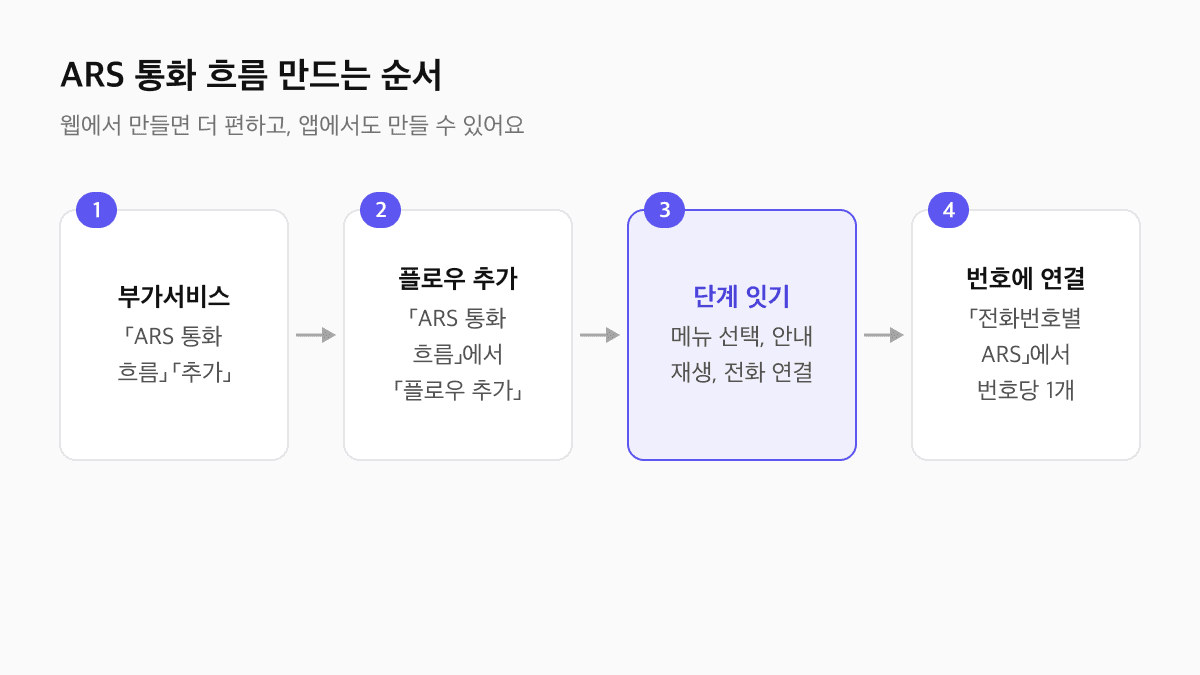
- 「설정」 > 「부가서비스」에서 「ARS 통화 흐름」을 「추가」해요. 그룹장과 매니저가 할 수 있어요.
- 「설정」 > 「ARS 통화 흐름」으로 들어가 「플로우 추가」를 눌러요.
- 「ARS 흐름 추가/수정」 화면에서 첫 단계로 「메뉴 선택」을 넣고, 번호마다 이어질 단계를 정해요.
- 흐름을 저장해요.
- 「전화번호별 ARS」에서 이 흐름을 쓸 번호에 연결해요. 번호 하나에는 흐름 하나만 연결할 수 있어요.
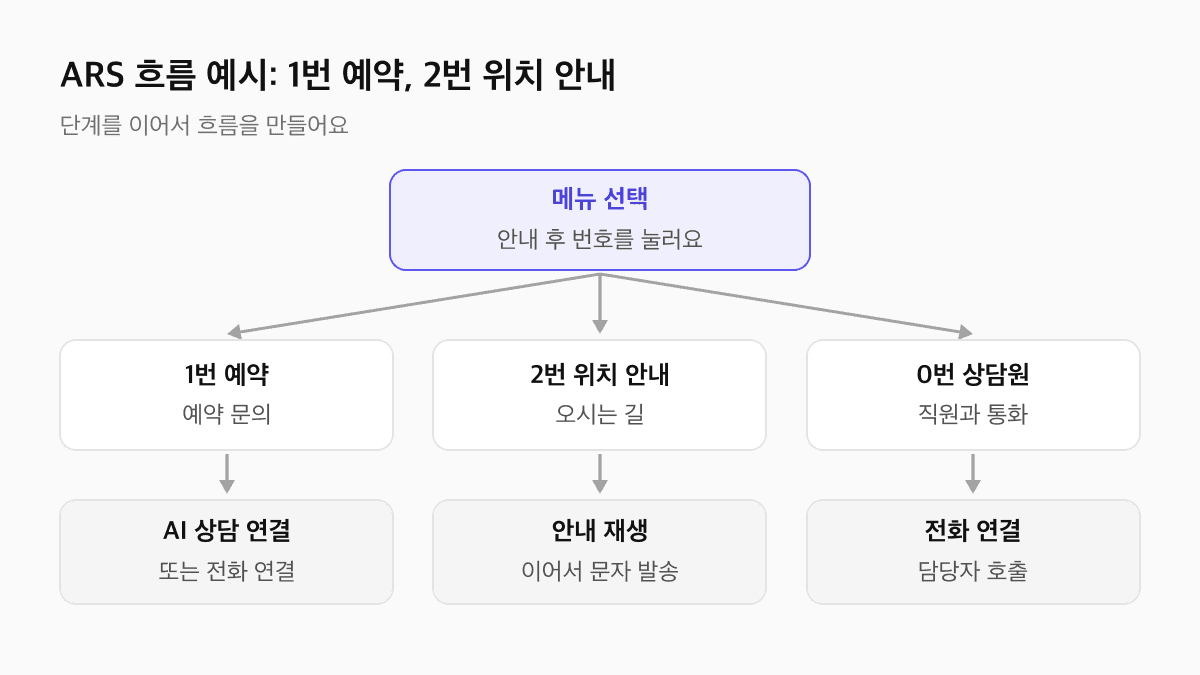
예시: 1번 예약, 2번 위치 안내, 0번 상담원
아래는 이해를 돕기 위한 예시 구성이에요. 첫 단계 「메뉴 선택」에서 “예약 문의는 1번, 오시는 길 안내는 2번, 직원 연결은 0번을 눌러 주세요”라고 안내해요.
1번 예약 문의
「AI 상담 연결」로 넘겨요. AI는 매장 기본 설정과 응답 매뉴얼을 바탕으로 응대해요. 예약 확정은 사장님이 확인한 뒤 해요.
2번 위치 안내
「안내 재생」으로 찾아오는 길을 들려주고, 「문자 발송」으로 주소를 문자로 보내요.
0번 직원 연결
「전화 연결」로 담당자를 호출해요. 영업시간 밖이라면 「영업시간 분기」로 안내 후 종료하게 만들 수 있어요.
전화 연결 대상은 앱과 웹에서 다르게 고를 수 있어요
앱에서는 「전화 연결」 대상으로 「담당자(그룹 멤버 전체 호출)」와 「다른 전화번호」만 고를 수 있어요. 특정 멤버나 자리로 연결하려면 웹에서 정해야 해요. 흐름이 길어지면 화면이 넓은 웹에서 만들고 고치는 편이 더 편해요.
ARS를 연결하면 달라지는 점
- ARS 흐름이 연결된 번호는 「AI 응대 설정」의 운영시간과 응대 모드보다 ARS 흐름을 먼저 따라요. 「AI 응대 설정」 화면에도 ARS 통화 흐름을 쓰는 번호가 몇 개인지 표시돼요.
- 그 번호에서는 통화 연결음이 담당자를 호출할 때만 재생돼요.
- 부가서비스를 삭제해도 쓰던 흐름은 그대로 동작하지만, 새로 바꿀 수는 없어요(읽기 전용).
AI가 전화를 안 받는다거나 응대 모드를 바꿨는데 그대로라면, 그 번호에 ARS 흐름이 연결되어 있는지 먼저 확인해 보세요. ARS 기능 소개는 zerocall.kr/shop/features/ars 에서 볼 수 있어요.
메뉴 안내 문구를 쓸 때 요령
- 메뉴는 고객이 기억할 수 있게 세 개 안팎으로 시작해요.
- 가장 많이 찾는 메뉴를 1번에 둬요.
- “예약은 1번”처럼 내용을 먼저 말하고 번호를 뒤에 붙이면 알아듣기 쉬워요.
- 직원과 바로 통화하고 싶은 고객을 위해 상담원 연결 메뉴를 하나 남겨 두면 좋아요.
정리
ARS 통화 흐름은 「메뉴 선택」을 시작으로 번호마다 다음 단계를 이어 붙이고, 「전화번호별 ARS」에서 번호에 연결하면 완성돼요. 메뉴는 세 개 안팎으로 짧게 시작해 고객 반응을 보며 늘려 보세요.
자주 묻는 질문
제로콜에서 1번, 2번 ARS 메뉴를 만들 수 있나요?
네. 「ARS 통화 흐름」 부가서비스를 추가한 뒤 「설정」 > 「ARS 통화 흐름」 > 「플로우 추가」에서 「메뉴 선택」 단계로 만들 수 있어요.
ARS 흐름을 만들었는데 전화에 적용이 안 돼요.
「전화번호별 ARS」에서 흐름을 번호에 연결해야 적용돼요. 번호 하나에는 흐름 하나만 연결할 수 있어요.
ARS에서 특정 직원에게 바로 연결할 수 있나요?
앱에서는 「담당자(그룹 멤버 전체 호출)」와 「다른 전화번호」만 고를 수 있어요. 특정 멤버나 자리 지정은 웹에서 해요.
ARS를 연결하면 AI 응대 모드는 어떻게 되나요?
ARS 흐름이 연결된 번호는 운영시간과 응대 모드보다 ARS 흐름이 먼저 적용돼요. AI로 넘기려면 흐름 안에 「AI 상담 연결」 단계를 넣어요.
직접 들어보세요매장 전화를 AI가 받는 모습과 요금을 한 페이지에서 볼 수 있어요.AI 전화응대 보기 →AI 응대 중예시주차 되나요?건물 지하 주차장을 이용하실 수 있어요.