
제로콜 AI가 지금이 운영 중인지 아닌지를 아는 방법은 「운영시간 스케줄」이에요. 「AI」 탭 > 「AI 응대 설정」 > 「운영시간 스케줄」에서 「추가」로 요일과 시간을 넣고 「스케줄 저장」을 누르면 돼요. 스케줄은 「현재 상태」가 「자동」일 때만 적용되고, 공휴일은 따로 빠지지 않아요. 그래서 공휴일이나 임시 휴무는 「현재 상태」를 직접 바꿔 처리해요. 아래에서 화면 순서대로 따라 해 볼게요.
먼저 알아 둘 것: 「현재 상태」 세 가지
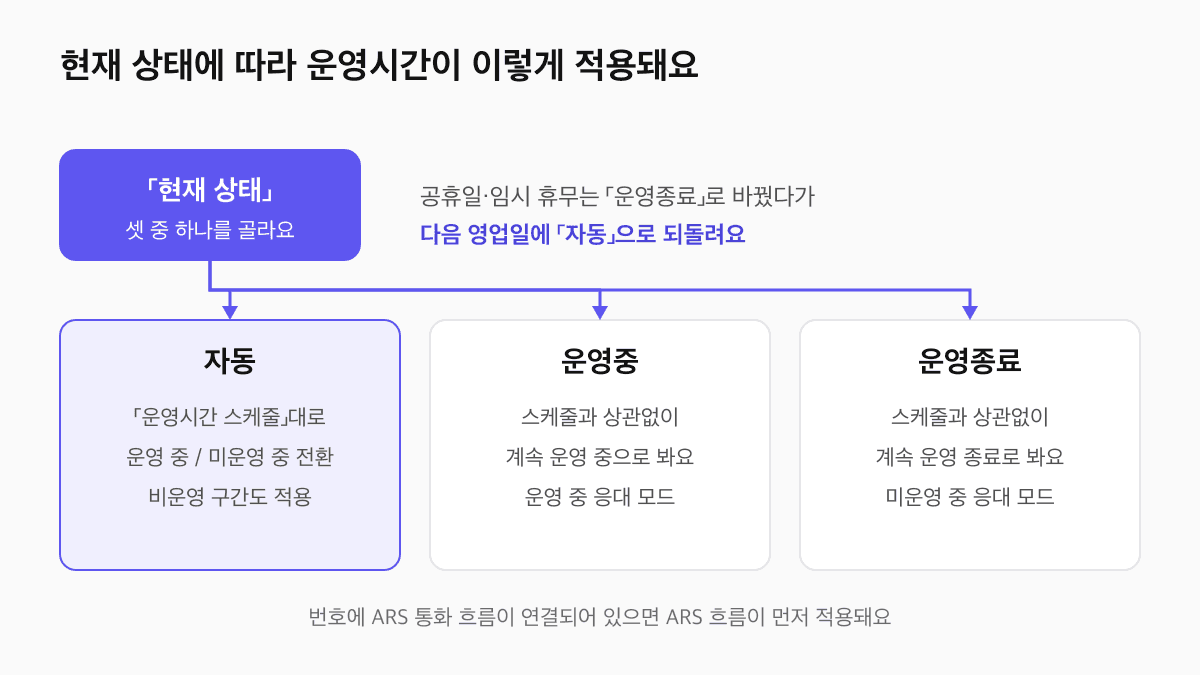
자동
등록한 운영시간 스케줄에 따라 운영 중과 미운영 중이 바뀌어요. 평소에는 이 상태로 둬요.
운영중
스케줄과 상관없이 운영 중으로 봐요. 영업을 연장하는 날에 써요.
운영종료
스케줄과 상관없이 운영 종료로 봐요. 공휴일, 임시 휴무에 써요.
운영 중일 때는 「운영 중 응대 모드」가, 운영 종료일 때는 「미운영 중 응대 모드」가 적용돼요. 응대 모드 자체를 고르는 법은 /blog/ai-answer-mode-business-hours 에서 다뤘으니, 이 글은 스케줄 등록과 휴무 처리에 집중할게요.
운영시간 스케줄 등록 따라하기
- 하단 「AI」 탭을 눌러요.
- 「AI 응대 설정」으로 들어가요.
- 「현재 상태」가 「자동」인지 확인해요. 다른 상태라면 「자동」을 눌러요.
- 「운영시간 스케줄」에서 「추가」를 눌러요.
- 요일과 시작·종료 시간을 넣어요. 평일과 주말 시간이 다르면 각각 추가해요.
- 모두 넣었으면 「스케줄 저장」을 눌러요.
시간은 한국 시간 기준이에요. 요일과 시간을 넣은 뒤 마지막에 「스케줄 저장」까지 눌러야 해요. 등록한 뒤 영업 종료 시간이 지나서 매장 번호로 걸어 보면 미운영 중 응대 모드로 바뀌었는지 확인할 수 있어요.
점심시간·브레이크 타임은 비운영 구간으로
운영시간 안에서 잠깐 쉬는 시간은 스케줄을 쪼개기보다 「비운영 구간」으로 정하는 게 편해요.
- 「AI 응대 설정」에서 「비운영 구간」의 「추가」를 눌러요.
- 구간 이름을 넣어요. 예: 점심시간. 이름은 꼭 입력해야 해요.
- 시간과 요일을 정해요.
- 필요하면 안내 문구를 넣어요. 그 시간에 온 전화에 음성으로 먼저 들려줘요.
- 「비운영 구간 저장」을 눌러요.
안내 문구를 들려준 뒤에는 「미운영 중 응대 모드」대로 이어져요. 예를 들어 「지금은 점심시간이라 오후 1시부터 직원이 직접 응대해 드려요」처럼 쓰면 손님이 언제 다시 걸면 되는지 알 수 있어요.
공휴일·임시 휴무 처리하기
운영시간 스케줄은 공휴일을 자동으로 빼 주지 않아요. 그대로 두면 쉬는 날에도 평일 스케줄대로 운영 중으로 처리돼요. 쉬는 날은 이렇게 처리하세요.
- 쉬는 날 아침, 또는 전날 영업이 끝난 뒤 「AI 응대 설정」에서 「현재 상태」를 「운영종료」로 바꿔요.
- 쉬는 동안 걸려온 전화는 「미운영 중 응대 모드」로 응대돼요.
- 다음 영업일에 「현재 상태」를 다시 「자동」으로 바꿔요. 이걸 잊으면 스케줄이 적용되지 않아요.
갑자기 문을 닫는 임시 휴무도 방법은 같아요. 「운영종료」는 다시 바꿀 때까지 계속 유지되니, 복귀하는 날 「자동」으로 되돌리는 걸 직원 중 한 명이 맡아 두면 안전해요. 명절처럼 미리 알고 있는 휴무라면 휴무 안내 매뉴얼과 부재중 안내 문자까지 함께 준비하는 게 좋아요. 그 준비 과정은 /blog/holiday-closure-call-setup 에 정리해 두었어요.
설정했는데 그대로라면 확인할 것
- 「현재 상태」가 「운영중」이나 「운영종료」로 고정되어 있지 않은지 확인해요. 스케줄은 「자동」일 때만 적용돼요.
- 「스케줄 저장」을 눌렀는지 확인해요.
- 번호에 ARS 통화 흐름이 연결되어 있으면 그 번호로 온 전화는 ARS 흐름이 먼저 적용돼요. 「AI 응대 설정」 화면에 ARS 통화 흐름을 쓰는 번호 개수가 표시돼요.
평소엔 「자동」, 쉬는 날엔 「운영종료」, 다음 영업일엔 다시 「자동」. 이 세 가지만 기억하면 운영시간 설정은 어렵지 않아요. 이번 달 달력에서 공휴일과 휴무일을 먼저 표시해 두고 시작해 보세요.
자주 묻는 질문
운영시간 스케줄은 어디서 등록하나요?
「AI」 탭 > 「AI 응대 설정」 > 「운영시간 스케줄」에서 「추가」로 요일과 시간을 넣고 「스케줄 저장」을 누르세요.
공휴일은 자동으로 쉬는 날이 되나요?
아니요. 공휴일은 따로 빠지지 않아요. 쉬는 날에는 「현재 상태」를 「운영종료」로 바꾸고 다음 영업일에 「자동」으로 되돌리세요.
스케줄을 등록했는데 적용이 안 돼요.
「현재 상태」가 「자동」인지 확인하세요. 「운영중」이나 「운영종료」로 직접 지정하면 스케줄과 상관없이 그 상태가 유지돼요.
점심시간만 운영 종료로 처리할 수 있나요?
「비운영 구간」에서 구간 이름과 시간, 요일을 정하고 「비운영 구간 저장」을 누르면 돼요. 안내 문구를 넣으면 그 시간에 온 전화에 먼저 들려줘요.
직접 들어보세요매장 전화를 AI가 받는 모습과 요금을 한 페이지에서 볼 수 있어요.AI 전화응대 보기 →AI 응대 중예시주차 되나요?건물 지하 주차장을 이용하실 수 있어요.