점심 피크처럼 전화가 몰릴 때 직원이 모두 통화 중이면 손님은 통화 중 신호를 듣거나 그냥 끊게 돼요. 제로콜 대기열을 켜면 이런 전화를 순서대로 기다리게 하고, 오래 기다린 고객에게는 1번을 눌러 콜백을 신청하게 할 수 있어요. 분배 방식이 어떻게 돌아가는지는 zerocall.kr/blog/call-queue-distribution 에서 다뤘으니, 이 글은 실제 설정 화면을 따라가 볼게요.
먼저 부가서비스에서 대기열 추가하기
- 「설정」 맨 위 「부가서비스」로 들어가요(그룹장·매니저).
- 「대기열」 옆 「추가」를 눌러요. 바로 켜지고 설정 탭에 「대기열」 메뉴가 생겨요.
- 콜백도 쓰려면 「대기 중 콜백 신청」도 함께 추가해요.
부가서비스 목록에 대기열이 보이지 않고 요금제를 바꾸면 쓸 수 있는 기능으로 나온다면, 지금 요금제에 포함되지 않은 경우예요. 플랜 구성은 zerocall.kr/shop/pricing 에서 비교할 수 있어요.
대기열 설정 따라하기
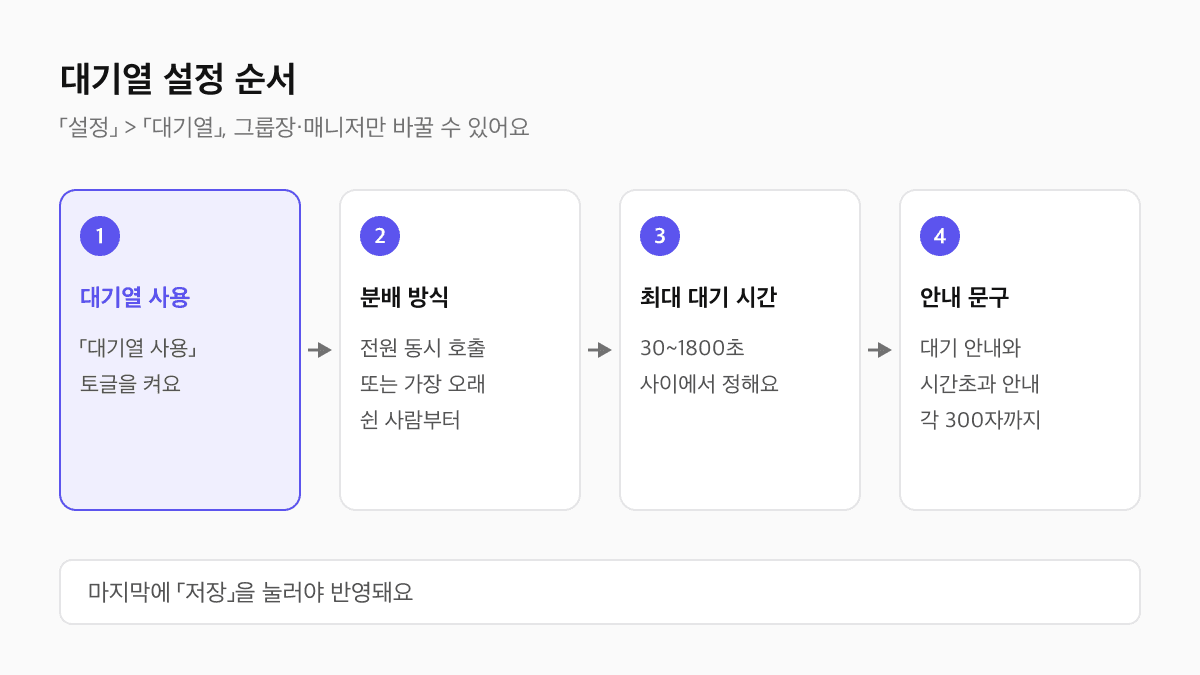
- 「설정」 > 「대기열」로 들어가요.
- 「대기열 사용」을 켜요.
- 「분배 방식」을 골라요. 「전원 동시 호출」 또는 「가장 오래 쉰 사람부터」예요.
- 「최대 대기 시간」을 30~1800초 사이에서 정해요.
- 「대기 안내 문구」와 「시간초과 안내 문구」를 각각 최대 300자로 써요. 비워 두면 기본 문구가 나가요.
- 「저장」을 눌러요.
전원 동시 호출
받을 수 있는 사람 모두에게 함께 울려요. 누구든 빨리 받는 게 중요할 때 맞아요.
가장 오래 쉰 사람부터
가장 오래 통화하지 않은 사람부터 한 명씩 울려요. 직원 사이 전화를 고르게 나눌 때 맞아요.
최대 대기 시간을 넘기면 시간초과 안내를 들려주고 통화를 끊어요. 그 전화는 부재중으로 남아요. 너무 길게 잡으면 고객이 지쳐 먼저 끊고, 너무 짧으면 곧 받을 수 있었던 전화도 놓쳐요. 매장 통화가 보통 얼마나 걸리는지 떠올려 보고 정하세요.
대기열을 켜면 번호별 받는 사람에 1~5차 연결 순서도 정할 수 있어요. 「설정」 > 「멤버별 전화 수신 설정」 > 「받는 사람 바꾸기」에서 지정해요. 대기열을 끄면 다시 모든 멤버가 한 번에 울려요.
대기 중 콜백 신청 설정하기
「대기 중 콜백 신청」을 추가하면 대기열 화면 안에 콜백 설정이 생겨요. 일정 시간 기다린 고객에게 1번을 누르면 콜백을 신청할 수 있다고 안내하는 기능이에요.
- 「설정」 > 「대기열」 화면에 생긴 콜백 설정 항목으로 가요.
- 콜백 안내를 할 시점을 10~1700초 사이로 정해요. 최대 대기 시간보다 짧아야 해요.
- 「다른 번호로 연락받기 허용」을 켤지 정해요. 끄면 고객이 걸어 온 번호로만 접수해요.
- 「저장」을 눌러요.
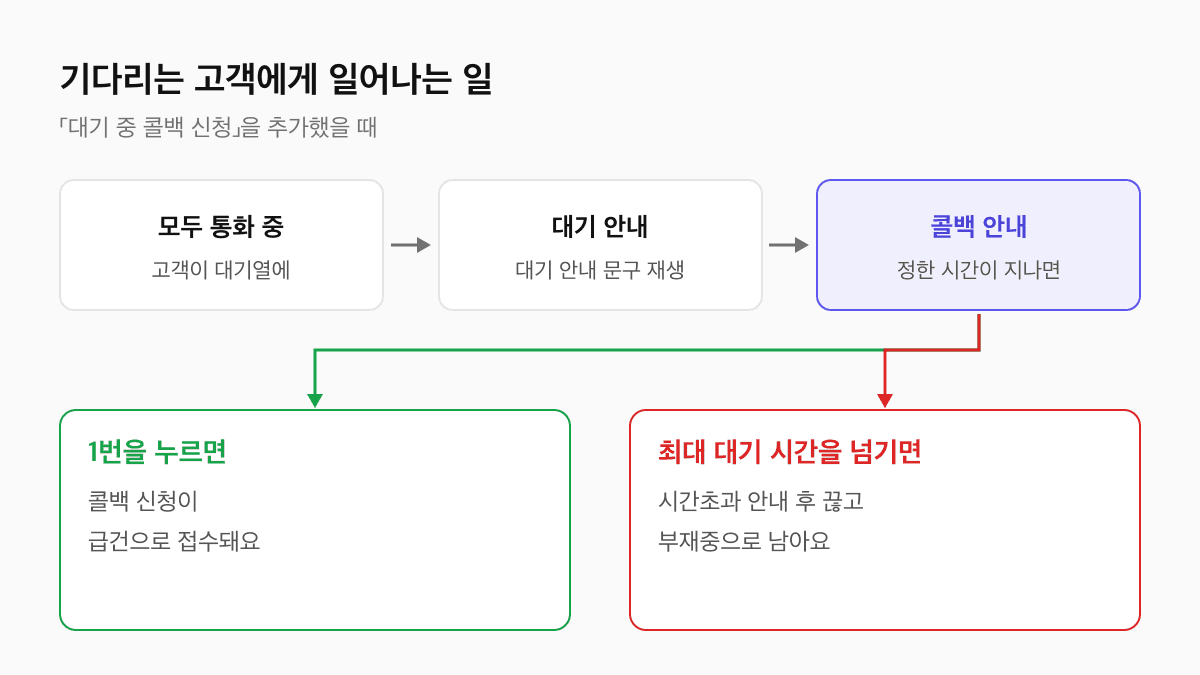
고객이 1번을 누르면 콜백 신청이 급건으로 접수돼요. 기다리다 지쳐 끊는 대신 다시 연락받기를 고를 수 있어서, 몰리는 시간대에 놓치는 전화를 줄이는 데 도움이 돼요. 콜백 신청이 들어오면 되도록 빨리 다시 전화해 주세요. 기다리겠다고 한 고객에게 늦게 연락하면 오히려 불만이 커질 수 있어요.
안내 문구 쓰는 요령
- 대기 안내 문구는 기다리게 해서 죄송하다는 말과 곧 연결된다는 안내를 짧게 담아요.
- 시간초과 안내 문구에는 다시 걸 수 있는 시간이나 문자로 문의하는 방법처럼 다음 행동을 알려 줘요.
- 두 문구 모두 300자까지 쓸 수 있지만, 전화로 듣기에는 두세 문장이 알맞아요.
정리
부가서비스에서 대기열과 콜백을 추가하고, 「설정」 > 「대기열」에서 분배 방식, 최대 대기 시간, 안내 문구, 콜백 시점을 정한 뒤 「저장」을 누르면 끝이에요. 대기열 설정은 그룹장과 매니저가 바꿀 수 있어요. 처음에는 최대 대기 시간을 넉넉히 두고 부재중 기록을 보며 조금씩 조정해 보세요.
자주 묻는 질문
제로콜 대기열은 어디서 켜나요?
「부가서비스」에서 대기열을 추가한 뒤 「설정」 > 「대기열」에서 「대기열 사용」을 켜고 「저장」을 눌러요.
최대 대기 시간을 넘기면 어떻게 되나요?
시간초과 안내 문구를 들려준 뒤 통화를 끊고 부재중으로 남겨요. 최대 대기 시간은 30~1800초 사이로 정해요.
콜백 안내 시간은 얼마로 정할 수 있나요?
10~1700초 사이이고, 최대 대기 시간보다 짧아야 해요.
고객이 다른 번호로 콜백을 받을 수 있나요?
「다른 번호로 연락받기 허용」을 켜면 돼요. 끄면 걸어 온 번호로만 접수해요.
직접 들어보세요매장 전화를 AI가 받는 모습과 요금을 한 페이지에서 볼 수 있어요.AI 전화응대 보기 →AI 응대 중예시주차 되나요?건물 지하 주차장을 이용하실 수 있어요.