제로콜로 통화하는 동안 화면에는 음소거, 스피커, 대기(또는 보류), 키패드, 종료 버튼이 있고, Android에는 최소화 버튼이, iPhone에는 수화기·스피커·블루투스를 고르는 오디오 버튼이 있어요. 버튼 이름만 보면 단순하지만, 매장에서 손님 전화를 받으면서 장부를 확인하거나 거래처 ARS를 누를 때 알아 두면 훨씬 편해요. 이 글은 상황별로 어떤 버튼을 누르면 되는지 정리했어요.
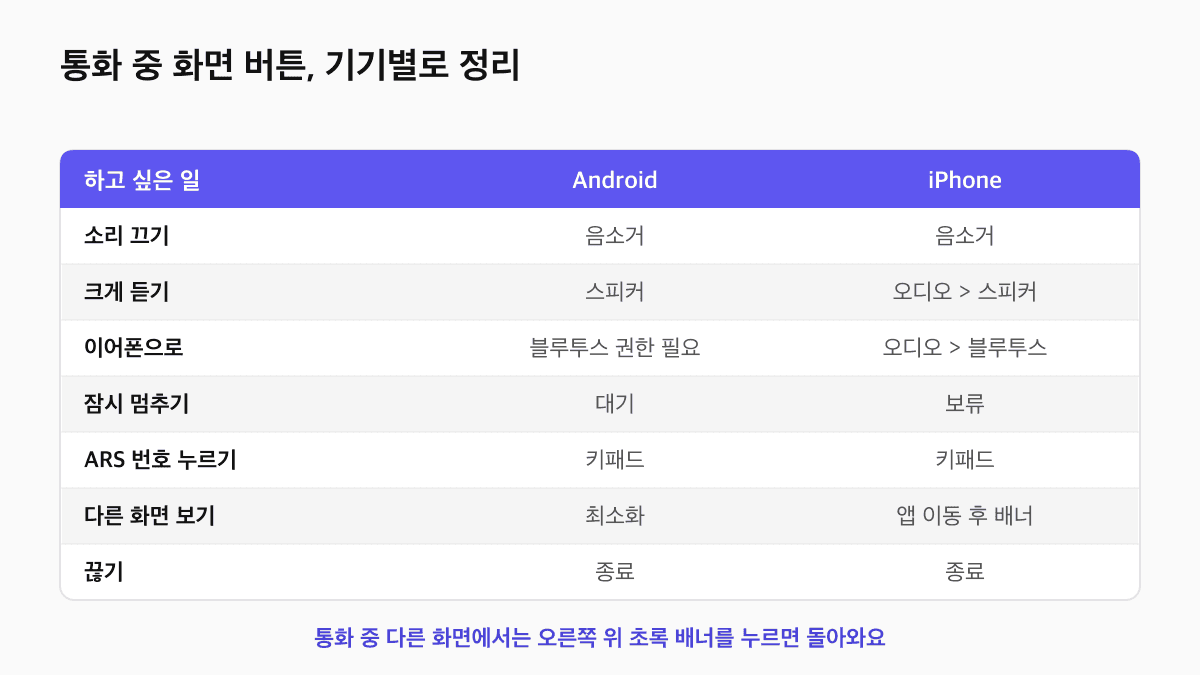
Android와 iPhone, 버튼이 어떻게 다른가요?
Android
「음소거」, 「스피커」, 「대기」, 「키패드」, 「최소화」, 「종료」
iPhone
「음소거」, 「오디오」(수화기·스피커·블루투스), 「보류」, 「키패드」, 「종료」
Android는 「스피커」 버튼 하나로 스피커폰을 켜고 끄고, iPhone은 「오디오」를 눌러 수화기, 스피커, 블루투스 가운데 소리 나올 곳을 골라요. 잠시 통화를 멈추는 버튼은 Android에서 「대기」, iPhone에서 「보류」라고 쓰여 있어요. 통화 대기와 전화 받는 법 전반은 /blog/zerocall-receive-call-waiting 에서 먼저 정리했으니, 여기서는 상황별 활용에 집중할게요.
손님 말은 들으면서 내 소리만 끄고 싶을 때: 음소거
주방에서 직원에게 주문을 전달하거나 옆 손님에게 잠깐 답해야 할 때 「음소거」를 누르면 내 쪽 소리가 상대에게 가지 않아요. 손님 목소리는 계속 들려요. 다시 누르면 풀려요. 음소거를 켠 채로 말을 시작해 손님이 못 듣는 일이 없도록, 대화로 돌아올 때 꼭 한 번 확인하세요.
손님을 오래 기다리게 해야 한다면 음소거보다 「대기」나 「보류」가 나아요. 손님이 침묵 속에서 기다리는 것보다 통화가 잠시 멈춘 상태라는 걸 알 수 있어요.
손이 바쁠 때: 스피커와 블루투스 이어폰
- 꽃을 포장하거나 계산을 하면서 통화해야 한다면 스피커로 바꿔요. Android는 「스피커」, iPhone은 「오디오」 > 스피커를 눌러요.
- 주변이 시끄럽거나 손님 정보가 옆 사람에게 들리면 안 될 때는 블루투스 이어폰을 써요. iPhone은 「오디오」에서 블루투스를 골라요.
- Android에서 블루투스 이어폰을 쓰려면 앱 권한에서 전화·블루투스 권한이 허용되어 있어야 해요.
권한을 허용하지 않으면 통화 기능이나 이어폰 사용이 제한될 수 있어요. 어떤 권한이 왜 필요한지는 /blog/zerocall-app-permissions 에서 확인할 수 있어요.
거래처 ARS 번호 누르기: 키패드
택배사나 카드사, 거래처 대표번호에 전화하면 「1번을 누르세요」 같은 자동 안내가 나와요. 이때 통화 화면의 「키패드」를 누르면 숫자판이 열리고, 숫자를 누르면 그대로 상대에게 전달돼요.
- 제로콜 「전화」 > 「다이얼」에서 번호를 눌러 전화를 걸어요.
- 자동 안내가 나오면 통화 화면의 「키패드」를 눌러요.
- 안내에 맞춰 숫자를 눌러요.
- 다 누른 뒤에는 키패드를 닫고 평소처럼 통화해요.
거래처에 전화할 때 어떤 번호로 걸릴지는 다이얼 화면의 「보내는 번호」에서 정해요. 번호가 여러 개인 그룹이라면 걸기 전에 한 번 확인해 두세요.
통화하면서 다른 화면 보기: 최소화와 통화 중 배너
손님이 「지난번에 문자로 보내 주신 거요」라고 하면 통화를 끊지 않고 문자 내용을 확인하고 싶죠. Android는 「최소화」를 누르면 통화를 유지한 채 앱의 다른 화면으로 갈 수 있어요. iPhone도 통화 중에 앱의 다른 화면으로 옮겨 갈 수 있어요.
통화 중에 다른 화면에 있으면 오른쪽 위에 초록색 통화 중 배너가 떠요. 확인을 마쳤으면 이 배너를 눌러 통화 화면으로 돌아오면 돼요. 이 방법으로 「문자」 탭의 대화나 「연락처」의 메모를 보면서 손님과 이야기할 수 있어요.
통화 중에 일반 휴대폰 전화가 오면 (Android 12 이상)
Android 12 이상에서 「전화 상태」 권한을 허용해 두면, 제로콜 통화 중에 내 휴대폰으로 일반 전화가 올 때 제로콜 통화가 대기 음악과 함께 자동으로 보류돼요. 일반 통화가 끝나면 제로콜 통화가 다시 이어져요.
통화 중 화면의 버튼은 몇 개 안 되지만, 상황에 맞게 쓰면 손님을 기다리게 하는 시간이 줄어요. 오늘 통화할 때 「키패드」와 「최소화」 하나씩만 써 봐도 손에 금방 익을 거예요.
자주 묻는 질문
통화 중에 스피커폰으로 바꾸려면요?
Android는 「스피커」를, iPhone은 「오디오」를 눌러 스피커를 고르세요.
블루투스 이어폰으로 통화할 수 있나요?
네. iPhone은 「오디오」에서 블루투스를 고르고, Android는 전화·블루투스 권한이 허용되어 있어야 이어폰을 쓸 수 있어요.
통화 중에 ARS 번호를 누르려면 어떻게 하나요?
통화 화면의 「키패드」를 눌러 숫자판을 열고 안내에 맞춰 누르면 돼요.
통화 중에 다른 화면으로 갔다가 돌아오려면요?
화면 오른쪽 위 초록색 통화 중 배너를 누르면 통화 화면으로 돌아와요. Android는 「최소화」로 통화를 유지한 채 다른 화면에 갈 수 있어요.
직접 들어보세요매장 전화를 AI가 받는 모습과 요금을 한 페이지에서 볼 수 있어요.AI 전화응대 보기 →AI 응대 중예시주차 되나요?건물 지하 주차장을 이용하실 수 있어요.