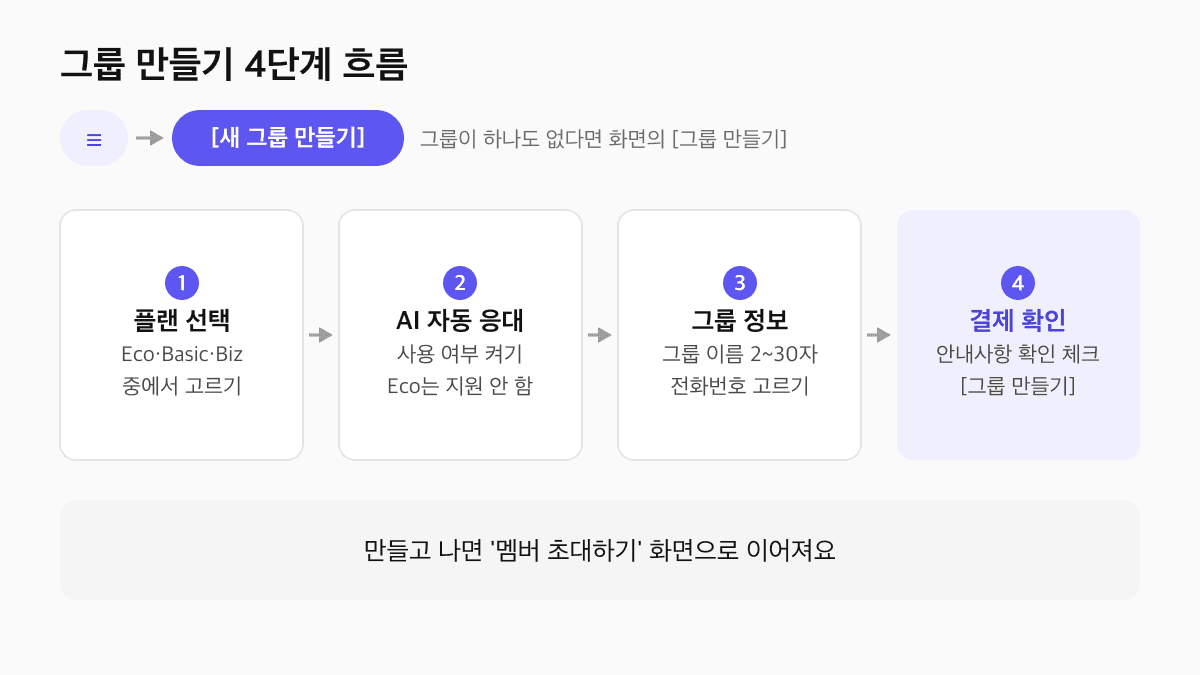
제로콜에서 그룹은 매장 하나를 뜻해요. 그룹을 만들면 매장 전화번호가 생기고, 직원을 초대해 같은 번호로 함께 전화와 문자를 받을 수 있어요. 그룹 만들기는 '☰' > [새 그룹 만들기]에서 시작하고, 플랜 선택 → AI 자동 응대 → 그룹 정보 → 결제 확인의 4단계로 끝나요. 아래에서 단계마다 무엇을 고르면 되는지 정리했어요.
그룹 만들기 전에 준비할 것
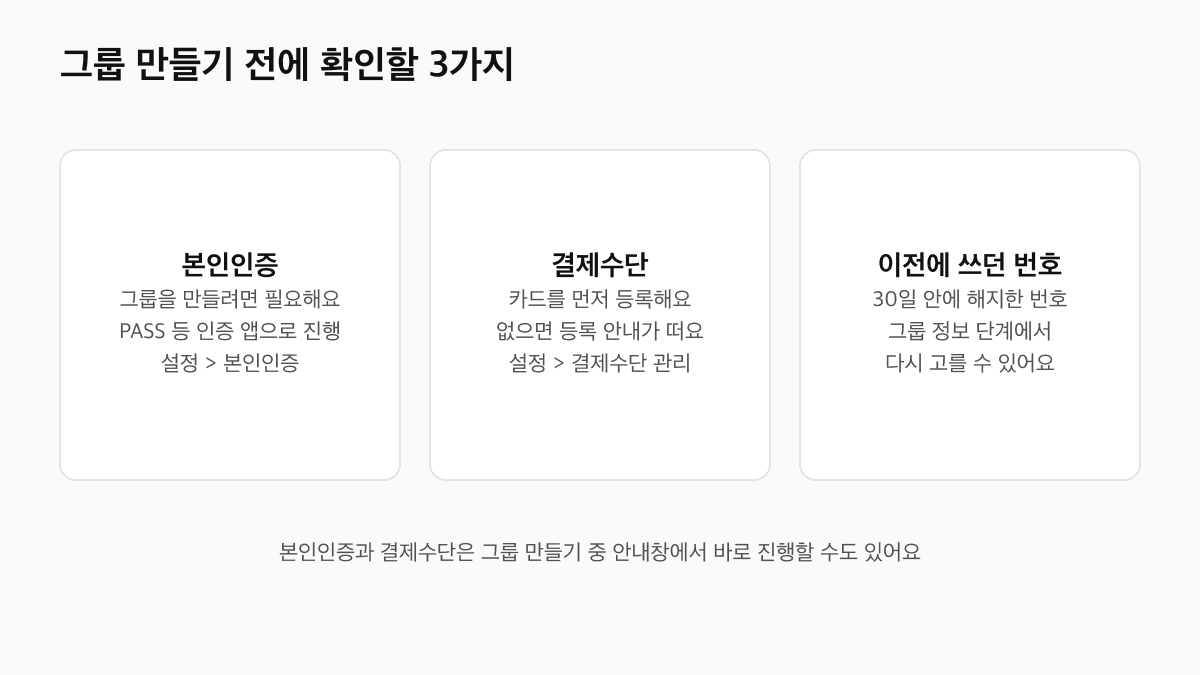
그룹을 만들려면 본인인증과 결제수단 등록이 먼저 되어 있어야 해요. 미리 해 두지 않았다면 진행 중에 '본인인증이 필요해요' 또는 '결제수단 등록이 필요합니다' 안내가 뜨고, [본인인증 하기]나 [결제수단 등록하기]를 눌러 그 자리에서 마칠 수 있어요.
- 본인인증: '설정' > '본인인증'에서 PASS 같은 인증 앱으로 진행해요.
- 결제수단: '설정' > '결제수단 관리'에서 카드를 등록해요.
- 매장 이름: 그룹 이름은 2~30자로 정해요. 손님과 직원이 알아보기 쉬운 이름이 좋아요.
그룹 만들기 시작 경로
화면 왼쪽 위 '☰'를 누르면 '내 그룹' 목록 아래에 [새 그룹 만들기] 버튼이 있어요. 아직 그룹이 하나도 없다면 '아직 그룹이 없어요' 화면의 [그룹 만들기]를 눌러도 같은 화면이 열려요. 화면 위쪽에 현재 단계가 n/4로 표시돼요.
1단계 플랜 선택과 2단계 AI 자동 응대
- 플랜 선택: Eco, Basic, Biz 가운데 매장 규모에 맞는 플랜을 골라요. 처음에는 Basic이 기본으로 선택돼 있어요.
- 첫 그룹이라면 처음 그룹을 만들 때 주는 무료 혜택이 첫 결제에 자동으로 적용돼요. 혜택 조건은 화면 안내와 요금 페이지에서 확인해 주세요.
- AI 자동 응대: 'AI 자동 응대 사용'을 켜거나 꺼요. 기본은 켜짐이고, 월 요금과 무료 제공 건수가 화면에 표시돼요.
- Eco 플랜은 AI 자동 응대를 지원하지 않아요. AI가 전화를 대신 받게 하려면 Basic 이상을 골라 주세요.
플랜별 요금과 포함 내역은 zerocall.kr/shop/pricing 에서 비교할 수 있어요. AI 자동 응대(AI 콜리)는 Basic 이상 플랜에서 추가 신청하는 방식이에요.
3단계 그룹 정보: 이름과 전화번호 고르기
- '그룹 이름'을 2~30자로 입력해요.
- 제안된 전화번호 가운데 마음에 드는 번호를 골라요. 새로고침 아이콘을 누르면 다른 번호가 제안돼요.
- 최근 30일 안에 해지한 번호가 있다면 '이전에 쓰시던 번호'에서 그 번호를 다시 받을 수 있어요. 번호마다 보관 기한이 함께 표시돼요.
번호는 손님이 기억하고 다시 거는 번호예요. 매장 간판이나 지도 앱에 올릴 번호라면 외우기 쉬운 번호가 나올 때까지 몇 번 새로 제안받아 보는 것도 방법이에요.
4단계 결제 확인과 그 다음 할 일
마지막 화면에서 고른 플랜과 결제 내용을 확인하고 '위 안내사항을 모두 확인했습니다'에 체크한 뒤 [그룹 만들기]를 누르면 끝이에요. 그룹이 만들어지면 바로 '멤버 초대하기' 화면으로 넘어가요. 함께 전화를 받을 직원이 있다면 이때 초대하고, 나중에 하려면 [나중에 하기]를 누르면 돼요.
플랜은 나중에 그룹장이 '설정' > '요금제, 결제 관리'에서 바꿀 수 있어요. 업그레이드와 AI 신청은 바로 적용되고 차액이 결제되며, 다운그레이드와 AI 해지는 다음 결제일부터 적용돼요. 매장이 여러 곳이면 그룹을 여러 개 만들고 '☰'에서 그룹을 바꿔 가며 쓰면 돼요.
정리
본인인증과 결제수단을 먼저 준비하고, 플랜 → AI 자동 응대 → 이름과 번호 → 결제 확인 순서로 진행하면 몇 분 안에 매장 그룹이 만들어져요. 어떤 플랜이 맞을지 고민된다면 요금 페이지에서 포함 내역부터 비교해 보세요.
자주 묻는 질문
제로콜 그룹은 어디서 만드나요?
화면 왼쪽 위 '☰' > [새 그룹 만들기]에서 만들어요. 그룹이 없으면 화면의 [그룹 만들기]를 눌러도 돼요.
그룹을 만들려는데 본인인증이 필요하다고 떠요.
그룹을 만들려면 본인인증이 필요해요. 안내창의 [본인인증 하기]나 '설정' > '본인인증'에서 진행하세요.
예전에 쓰던 번호를 다시 받을 수 있나요?
최근 30일 안에 해지한 번호라면 그룹 정보 단계의 '이전에 쓰시던 번호'에서 다시 고를 수 있어요.
Eco 플랜에서도 AI 자동 응대를 쓸 수 있나요?
Eco 플랜은 AI 자동 응대를 지원하지 않아요. Basic 이상 플랜에서 AI 자동 응대를 켜야 해요.
직접 들어보세요매장 전화를 AI가 받는 모습과 요금을 한 페이지에서 볼 수 있어요.AI 전화응대 보기 →AI 응대 중예시주차 되나요?건물 지하 주차장을 이용하실 수 있어요.