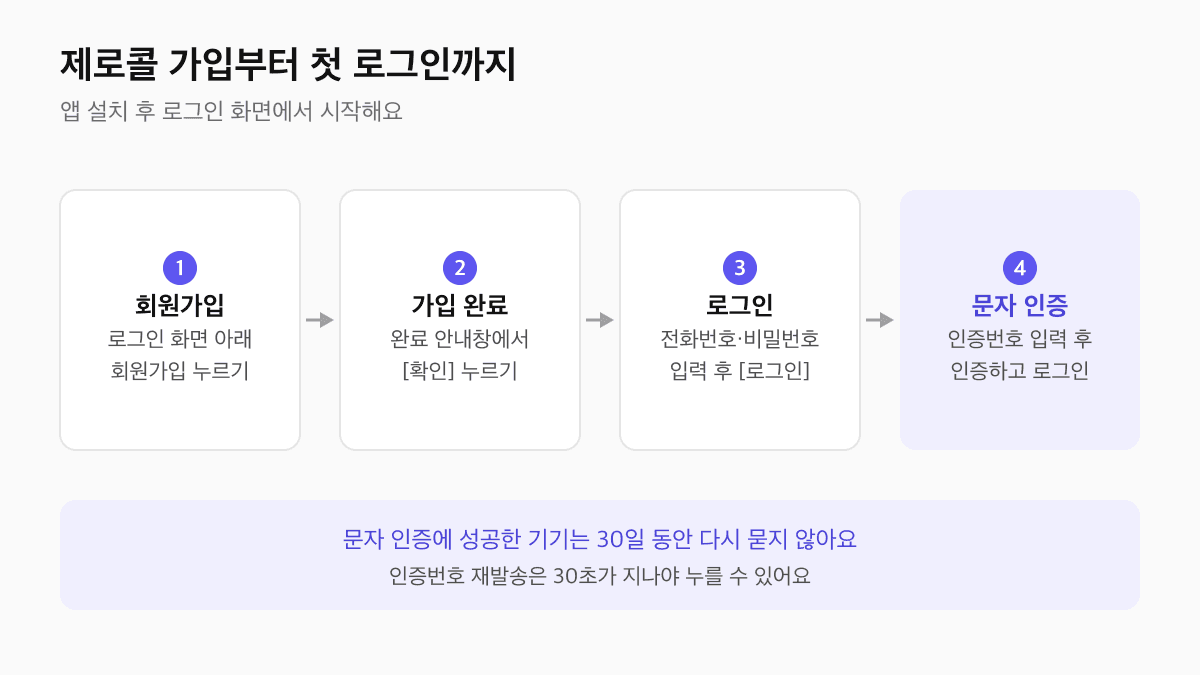
제로콜은 앱을 설치한 뒤 로그인 화면 아래의 '계정이 없으신가요? 회원가입'을 눌러 가입하고, 전화번호와 비밀번호로 로그인하면 바로 시작할 수 있어요. 보안을 위해 문자 인증번호를 한 번 더 묻기도 하는데, 인증에 성공한 기기에서는 30일 동안 다시 묻지 않아요. 이 글에서는 가입, 로그인, 문자 인증, 비밀번호 찾기까지 처음 쓰는 분이 막히기 쉬운 지점을 순서대로 정리했어요.
아직 앱이 없다면 zerocall.kr/download 에서 iPhone과 Android 앱을 내려받을 수 있어요. 앱을 처음 열면 권한 요청이 뜨는데, 마이크와 알림은 전화를 걸고 받는 데 꼭 필요하니 허용해 두는 게 좋아요.
제로콜 회원가입은 어떻게 하나요?
회원가입은 앱 안에서 열리는 가입 페이지에서 진행해요. 별도 사이트를 찾아갈 필요 없이 로그인 화면에서 바로 시작할 수 있어요.
- 앱을 열고 로그인 화면에서 '계정이 없으신가요? 회원가입'을 눌러요.
- 앱 안 브라우저에 「회원가입」 페이지가 열려요. 안내에 따라 정보를 입력해요.
- 가입을 마치면 '회원가입이 완료되었습니다. 로그인해주세요.' 안내가 떠요.
- [확인]을 누르면 로그인 화면으로 돌아가요. 이제 방금 만든 계정으로 로그인하면 돼요.
전화번호와 비밀번호로 로그인하기
제로콜 로그인은 아이디 대신 전화번호를 써요. '전화번호' 칸에는 하이픈 없이 숫자 10~11자리를 넣고, '비밀번호'를 입력한 뒤 [로그인]을 누르면 돼요.
- '전화번호' 칸에 가입할 때 쓴 휴대폰 번호를 숫자만 입력해요.
- '비밀번호' 칸에 비밀번호를 입력해요.
- [로그인]을 눌러요. 문자 인증을 요구하면 다음 단계로 넘어가요.
로그인할 때 문자 인증번호를 물어보는 이유
계정을 보호하기 위해 로그인할 때 문자 인증번호를 한 번 더 요구할 수 있어요. 문자로 받은 번호를 '인증번호' 칸에 넣고 [인증하고 로그인]을 누르면 돼요. 인증에 성공하면 그 기기에서는 30일 동안 다시 묻지 않아요.
문자가 늦게 오면 '재발송'을 누를 수 있는데, 한 번 보낸 뒤 30초가 지나야 다시 누를 수 있어요. 잠시 기다렸다가 눌러 주세요.
30일
인증한 기기에서 다시 묻지 않는 기간
30초
인증번호 재발송 대기 시간
15분 5회
비밀번호를 틀리면 로그인이 잠시 제한되는 기준
로그인 제한이 걸렸을 때
비밀번호를 15분 안에 5번 틀리면 잠시 로그인이 제한돼요. 이때 로그인 버튼에 남은 시간이 표시되니, 시간이 지난 뒤 다시 시도하면 돼요. 비밀번호가 확실히 기억나지 않는다면 계속 시도하기보다 아래 방법으로 바로 재설정하는 편이 빨라요.
비밀번호를 잊었을 때 재설정하는 법
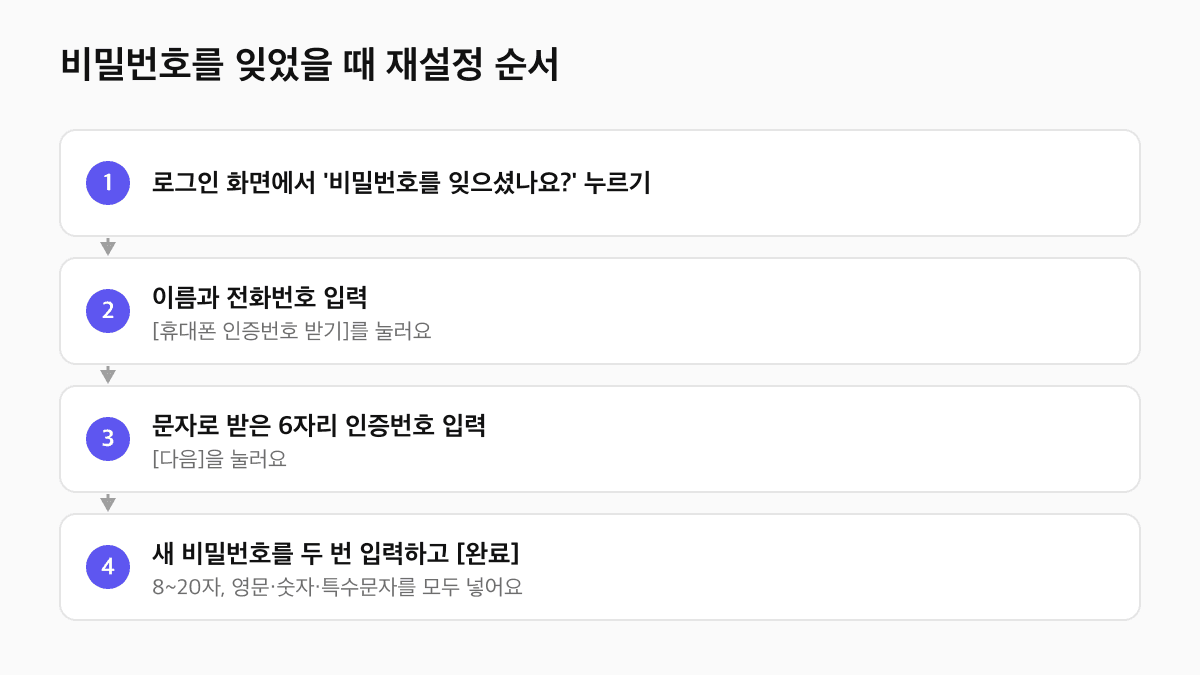
- 로그인 화면에서 '비밀번호를 잊으셨나요?'를 눌러요.
- '이름'과 '전화번호'를 입력하고 [휴대폰 인증번호 받기]를 눌러요.
- 문자로 받은 6자리 인증번호를 입력하고 [다음]을 눌러요.
- 새 비밀번호를 두 번 입력하고 [완료]를 눌러요.
새 비밀번호는 8~20자이고 영문, 숫자, 특수문자를 모두 넣어야 해요. 하나라도 빠지면 저장되지 않으니 조합을 미리 정해 두면 편해요.
로그인한 뒤 비밀번호 변경과 로그아웃
로그인한 상태에서 비밀번호를 바꾸고 싶다면 '설정' > '비밀번호 변경'에서 기존 비밀번호와 새 비밀번호를 입력하면 돼요. 직원이 바뀌었거나 휴대폰을 교체했다면 한 번씩 바꿔 두는 게 안전해요.
'설정' > '로그아웃'을 누르면 그 기기로는 더 이상 제로콜 전화를 받지 않아요. 매장 전화를 받아야 하는 휴대폰이라면 로그아웃하지 말고 그대로 두세요. 로그인을 마쳤다면 다음 순서는 그룹(매장) 만들기예요. 그룹을 만들려면 '설정' > '본인인증'도 필요하니 함께 준비해 두면 좋아요.
정리: 처음 시작할 때 기억할 것
가입은 로그인 화면의 회원가입 버튼에서, 로그인은 전화번호와 비밀번호로 하고, 문자 인증은 한 기기에서 30일마다 한 번이면 충분해요. 비밀번호가 헷갈리면 여러 번 시도하지 말고 '비밀번호를 잊으셨나요?'로 바로 재설정하세요. 앱 설치가 아직이라면 zerocall.kr/download 에서 시작해 보세요.
자주 묻는 질문
제로콜 로그인할 때마다 문자 인증을 해야 하나요?
아니요. 한 기기에서 문자 인증에 성공하면 그 기기에서는 30일 동안 다시 묻지 않아요.
인증번호 재발송 버튼이 눌리지 않아요.
재발송은 이전 발송 후 30초가 지나야 누를 수 있어요. 잠시 기다린 뒤 다시 눌러 주세요.
로그인이 제한됐다고 나와요. 어떻게 하나요?
비밀번호를 15분 안에 5번 틀리면 잠시 제한돼요. 버튼에 표시된 시간이 지나면 다시 시도할 수 있고, 비밀번호가 기억나지 않으면 '비밀번호를 잊으셨나요?'로 재설정하면 돼요.
제로콜 비밀번호 규칙은 어떻게 되나요?
8~20자이고 영문, 숫자, 특수문자를 모두 포함해야 해요.
직접 들어보세요매장 전화를 AI가 받는 모습과 요금을 한 페이지에서 볼 수 있어요.AI 전화응대 보기 →AI 응대 중예시주차 되나요?건물 지하 주차장을 이용하실 수 있어요.